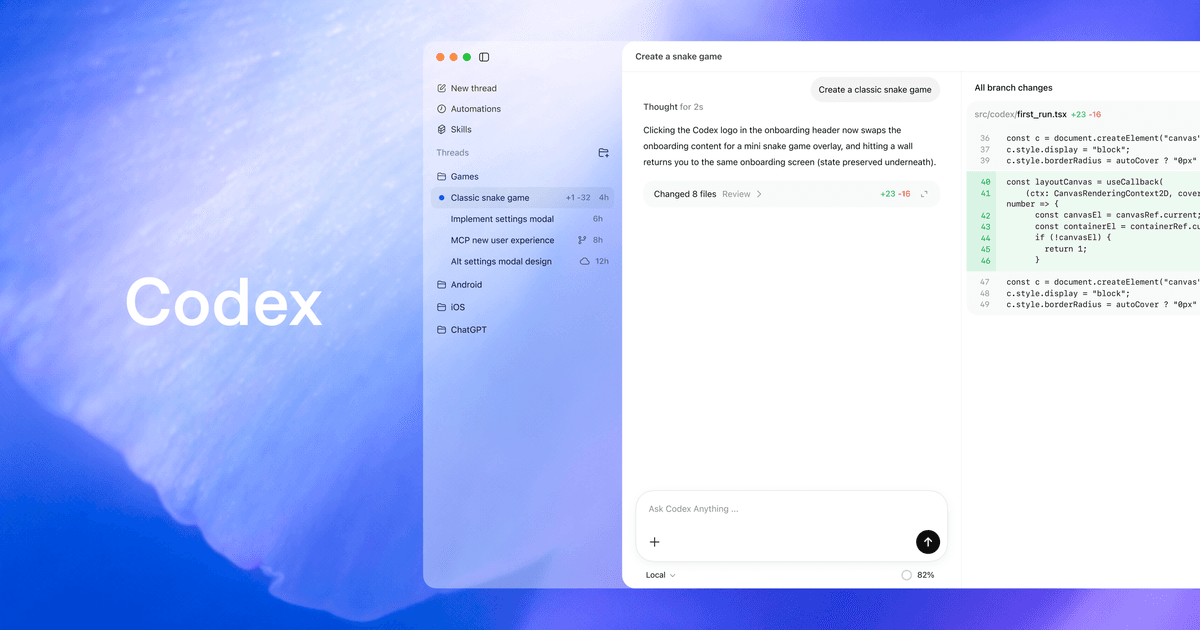
آموزش هوش مصنوعی
آموزش کامل OpenAI Codex: راهنمای CLI، اپ، IDE، Cloud و MCP
آموزش جامع OpenAI Codex: نصب Codex CLI، کار با اپ، IDE و Cloud، تنظیم MCP، AGENTS.md، سندباکس، ریویو کد، CI و SDK.
ادامه مطلبتیم ژرفایآی
توسعه هوش مصنوعی

آیا به دنبال یک دستیار هوش مصنوعی هستید که واقعاً کدبیس شما را درک کند و بتواند مستقیماً از ترمینال به شما در نوشتن، دیباگ و ریفکتور کد کمک کند؟ Claude Code از Anthropic دقیقاً همان چیزی است که نیاز دارید. در این آموزش جامع، همه چیز را از نصب تا ویژگیهای پیشرفته بررسی میکنیم.
Claude Code ابزار رسمی خط فرمان (CLI) شرکت Anthropic است که قابلیتهای هوش مصنوعی Claude را مستقیماً به گردش کار توسعه شما میآورد. برخلاف دستیاران هوش مصنوعی مبتنی بر وب، Claude Code در ترمینال شما کار میکند و دسترسی مستقیم به فایلهای پروژهتان دارد.
ویژگیهایی که Claude Code را منحصر به فرد میکند:

قبل از نصب Claude Code، مطمئن شوید سیستم شما این پیشنیازها را دارد:
| پیشنیاز | حداقل مشخصات |
|---|---|
| سیستمعامل | macOS 10.15+، Ubuntu 20.04+، Windows 10+ (با WSL یا Git Bash) |
| حافظه (رم) | ۴ گیگابایت |
| Node.js | نسخه ۱۸ یا بالاتر (فقط برای نصب npm) |
| شبکه | اتصال فعال به اینترنت |
| شل | Bash، Zsh یا Fish پیشنهاد میشود |
این سریعترین و مطمئنترین روش است:
برای macOS و Linux:
curl -fsSL https://claude.ai/install.sh | bash
برای Windows PowerShell:
irm https://claude.ai/install.ps1 | iex
برای Windows Command Prompt:
curl -fsSL https://claude.ai/install.cmd -o install.cmd && install.cmd && del install.cmd
اگر ترجیح میدهید از Homebrew استفاده کنید:
brew install --cask claude-code
برای توسعهدهندگانی که npm را ترجیح میدهند:
npm install -g @anthropic-ai/claude-code
پس از نصب، بررسی کنید همه چیز درست کار میکند:
claude doctor
این دستور سلامت نصب را بررسی میکند و مشکلات را گزارش میدهد.
Claude Code نیاز به احراز هویت دارد. سه گزینه دارید:
برای احراز هویت، به سادگی اجرا کنید:
claude
دستورالعملها را دنبال کنید تا با روش دلخواه وارد شوید.
به دایرکتوری پروژهتان بروید و Claude Code را شروع کنید:
cd /path/to/your/project
claude
همچنین میتوانید با یک پرامپت اولیه شروع کنید:
claude "ساختار این کدبیس را توضیح بده"
| دستور | کاری که انجام میدهد | مثال |
|---|---|---|
claude | شروع جلسه تعاملی | claude |
claude "پرامپت" | شروع با پرامپت اولیه | claude "باگهای ماژول auth را پیدا کن" |
claude -p "پرامپت" | اجرای یک پرسوجو و خروج | claude -p "main.ts چه کار میکند؟" |
claude -c | ادامه آخرین مکالمه | claude -c |
claude -r "نام" | از سرگیری جلسه نامگذاری شده | claude -r "auth-refactor" |
claude update | بهروزرسانی به آخرین نسخه | claude update |
وقتی Claude Code را شروع میکنید، پرامپتی میبینید که میتوانید:
@filename به فایلها ارجاع دهید! دستورات شل را اجرا کنید
دستورات اسلش میانبرهای قدرتمندی هستند که به شما کمک میکنند Claude Code را به طور مؤثر کنترل کنید.
| دستور | توضیح |
|---|---|
/resume | از سرگیری یک مکالمه قبلی |
/rename <نام> | به جلسه فعلی یک نام بهیادماندنی بدهید |
/clear | پاک کردن تاریخچه مکالمه |
/rewind | برگرداندن تغییرات اخیر کد یا مکالمه |
/exit | خروج از Claude Code |
| دستور | توضیح |
|---|---|
/config | باز کردن رابط تنظیمات |
/permissions | مشاهده و تغییر مجوزهای ابزار |
/model | تغییر بین مدلهای هوش مصنوعی |
/status | نمایش نسخه و وضعیت اتصال |
/help | نمایش همه دستورات موجود |
| دستور | توضیح |
|---|---|
/memory | ویرایش فایل CLAUDE.md پروژه |
/context | نمایش میزان استفاده از کانتکست |
/compact | فشردهسازی مکالمه برای صرفهجویی در توکن |
/init | ایجاد CLAUDE.md جدید برای پروژه |
| دستور | توضیح |
|---|---|
/cost | نمایش مصرف توکن و هزینهها |
/export | ذخیره مکالمه در یک فایل |
/hooks | مدیریت هوکهای اتوماسیون |
/mcp | پیکربندی سرورهای MCP |
/agents | مدیریت سابایجنتهای هوش مصنوعی |
/vim | فعالسازی ویرایش به سبک vim |
این میانبرها را یاد بگیرید تا بهرهوری خود را به شدت افزایش دهید.
| میانبر | عملکرد |
|---|---|
Ctrl+C | لغو عملیات فعلی |
Ctrl+D | خروج از Claude Code |
Ctrl+L | پاک کردن صفحه ترمینال |
Ctrl+R | جستجو در تاریخچه دستورات |
↑ / ↓ | ناوبری در دستورات قبلی |
Esc + Esc | برگرداندن تغییرات اخیر |
Shift+Tab | چرخش بین حالتهای مجوز |
| روش | نحوه استفاده |
|---|---|
| بکاسلش | \ را تایپ کنید سپس Enter بزنید |
| Option+Enter | پیشفرض macOS |
| Shift+Enter | پس از اجرای /terminal-setup |
| Ctrl+J | روی همه سیستمها کار میکند |
| پیشوند | کاری که انجام میدهد |
|---|---|
# | افزودن یادداشت به حافظه CLAUDE.md |
/ | اجرای دستور اسلش |
! | اجرای مستقیم دستور شل |
@ | ارجاع به یک فایل |
? | نمایش میانبرهای موجود |
Claude Code از یک سیستم پیکربندی لایهای استفاده میکند. تنظیمات به این ترتیب اعمال میشوند (از بالاترین اولویت):
.claude/settings.local.json (به git کامیت نمیشود).claude/settings.json (به git کامیت میشود)~/.claude/settings.json (پیشفرضهای شخصی شما)سازمانی (macOS): /Library/Application Support/ClaudeCode/managed-settings.json
سازمانی (Linux): /etc/claude-code/managed-settings.json
سازمانی (Windows): C:\Program Files\ClaudeCode\managed-settings.json
تنظیمات کاربر: ~/.claude/settings.json
پروژه (مشترک): .claude/settings.json
پروژه (محلی): .claude/settings.local.json
این یک فایل تنظیمات جامع با توضیحات است:
{
  "permissions": {
    "allow": [
      "Bash(npm run:*)",
      "Bash(git status:*)",
      "Bash(git log:*)",
      "Read"
    ],
    "ask": [
      "Bash(git push:*)",
      "Write",
      "Edit"
    ],
    "deny": [
      "Read(.env)",
      "Read(.env.*)",
      "Read(secrets/**)",
      "Bash(rm -rf:*)",
      "Bash(curl:*)"
    ],
    "defaultMode": "default",
    "additionalDirectories": ["../shared-libs"]
  },
  "model": "claude-sonnet-4-5-20250929",
  "outputStyle": "Explanatory",
  "alwaysThinkingEnabled": true,
  "enableAllProjectMcpServers": true
}
| حالت | رفتار | بهترین برای |
|---|---|---|
default | در اولین استفاده از هر ابزار اجازه میخواهد | توسعه روزانه |
acceptEdits | ویرایش فایلها را به طور خودکار قبول میکند | پروژههای مورد اعتماد |
plan | حالت فقط خواندن، بدون تغییر | بررسی کد |
bypassPermissions | از همه درخواستهای مجوز رد میشود | با احتیاط زیاد استفاده کنید |
هوکها به شما امکان میدهند اسکریپتهای سفارشی را قبل یا بعد از انجام اقدامات توسط Claude اجرا کنید. این برای اتوماسیون بسیار قدرتمند است.
هوکها اسکریپتهای رویداد-محور هستند که به طور خودکار زمانی که اقدامات خاصی رخ میدهد اجرا میشوند. آنها را مانند "تریگرها" در نظر بگیرید که وقتی Claude کاری انجام میدهد فعال میشوند.
| رویداد | زمان فعال شدن | میتواند اقدام را مسدود کند؟ |
|---|---|---|
PreToolUse | قبل از استفاده Claude از هر ابزار | بله |
PostToolUse | پس از تکمیل یک ابزار | خیر |
PermissionRequest | وقتی Claude درخواست مجوز میکند | بله |
UserPromptSubmit | وقتی پرامپت ارسال میکنید | بله |
Stop | وقتی Claude پاسخدهی را تمام میکند | خیر |
SessionStart | وقتی جلسه جدید شروع میشود | خیر |
SessionEnd | وقتی جلسه پایان مییابد | خیر |
هوکها را به فایل تنظیمات خود اضافه کنید:
{
  "hooks": {
    "PreToolUse": [
      {
        "matcher": "Bash",
        "hooks": [
          {
            "type": "command",
            "command": "اسکریپت-شما-اینجا"
          }
        ]
      }
    ]
  }
}
به طور خودکار Prettier را هر زمان که Claude فایلی را ویرایش میکند اجرا کنید:
{
  "hooks": {
    "PostToolUse": [{
      "matcher": "Edit|Write",
      "hooks": [{
        "type": "command",
        "command": "jq -r '.tool_input.file_path' | xargs npx prettier --write"
      }]
    }]
  }
}
از تغییر فایلهای محیطی توسط Claude جلوگیری کنید:
{
  "hooks": {
    "PreToolUse": [{
      "matcher": "Edit|Write",
      "hooks": [{
        "type": "command",
        "command": "python3 -c \"import json,sys; d=json.load(sys.stdin); path=d.get('tool_input',{}).get('file_path',''); sys.exit(2 if '.env' in path or 'secret' in path.lower() else 0)\""
      }]
    }]
  }
}
یک رکورد از هر دستوری که Claude اجرا میکند نگه دارید:
{
  "hooks": {
    "PostToolUse": [{
      "matcher": "Bash",
      "hooks": [{
        "type": "command",
        "command": "jq -r '.tool_input.command' >> ~/.claude/command-history.log"
      }]
    }]
  }
}
MCP مخفف Model Context Protocol است. این یک استاندارد باز است که توسط Anthropic توسعه یافته و به دستیاران هوش مصنوعی اجازه میدهد با ابزارها و سرویسهای خارجی ارتباط برقرار کنند.
سرورهای MCP را مانند "پلاگینها" برای Claude Code در نظر بگیرید. آنها به Claude امکان میدهند:
بدون MCP، Claude Code به فایلهای محلی و دستورات شل محدود است. با MCP میتوانید:

claude mcp add --transport http <نام-سرور> <آدرس-سرور>
مثالها:
# افزودن سرور MCP گیتهاب
claude mcp add --transport http github https://api.githubcopilot.com/mcp/
# افزودن سرور MCP نوشن
claude mcp add --transport http notion https://mcp.notion.com/mcp
claude mcp add --transport stdio <نام-سرور> -- <دستور>
مثال با متغیرهای محیطی:
claude mcp add --transport stdio postgres \
  --env DATABASE_URL=postgresql://localhost:5432/mydb \
  -- npx -y @modelcontextprotocol/server-postgres
| دستور | توضیح |
|---|---|
claude mcp list | نمایش همه سرورهای پیکربندی شده |
claude mcp get <نام> | مشاهده جزئیات سرور |
claude mcp remove <نام> | حذف یک سرور |
claude mcp reset-project-choices | بازنشانی مجوزهای سرور |
| سرور | کاری که انجام میدهد |
|---|---|
| GitHub | مدیریت مخازن، PRها، issueها |
| PostgreSQL | کوئری پایگاه دادهها |
| Slack | ارسال و خواندن پیامها |
| Notion | دسترسی به صفحات و پایگاه دادههای Notion |
| Sentry | مانیتورینگ خطاهای برنامه |
| Figma | دسترسی به فایلهای طراحی |
| AWS | تعامل با منابع ابری |
همچنین میتوانید سرورهای MCP را در فایل .mcp.json پیکربندی کنید:
{
  "mcpServers": {
    "github": {
      "type": "http",
      "url": "https://api.githubcopilot.com/mcp/"
    },
    "postgres": {
      "type": "stdio",
      "command": "npx",
      "args": ["-y", "@modelcontextprotocol/server-postgres"],
      "env": {
        "DATABASE_URL": "postgresql://localhost:5432/mydb"
      }
    }
  }
}
CLAUDE.md یک فایل مارکداون خاص است که به Claude درباره پروژه شما آموزش میدهد. وقتی Claude شروع میشود، به طور خودکار این فایل را میخواند تا درک کند:
این دستور را برای ایجاد فایل CLAUDE.md اجرا کنید:
/init
این یک قالب خوب ساختاردهی شده است:
# نام پروژه
## نمای کلی
توضیح مختصر درباره کاری که این پروژه انجام میدهد و هدف اصلی آن.
## استک تکنولوژی
- **فرانتاند**: React 18، TypeScript 5، Tailwind CSS
- **بکاند**: Node.js 20، Express 4، PostgreSQL 15
- **تست**: Jest، Cypress
- **دیپلوی**: Docker، AWS ECS
## ساختار پروژه
src/
├── components/ # کامپوننتهای قابل استفاده مجدد UI
├── pages/ # کامپوننتهای مسیر
├── hooks/ # هوکهای سفارشی React
├── services/ # توابع کلاینت API
├── utils/ # توابع کمکی
└── types/ # تعریفهای TypeScript
## استانداردهای کدنویسی
- از تورفتگی ۲ فاصلهای استفاده کنید
- نقلقول تکی برای رشتهها ترجیح داده میشود
- حداکثر طول خط: ۱۰۰ کاراکتر
- همیشه از حالت strict تایپاسکریپت استفاده کنید
## دستورات رایج
| دستور | توضیح |
|-------|-------|
| `npm run dev` | شروع سرور توسعه |
| `npm run build` | ایجاد ساخت تولید |
| `npm run test` | اجرای مجموعه تست |
| `npm run lint` | بررسی سبک کد |
## گردش کار Git
1. ایجاد شاخه ویژگی از `main`
2. استفاده از کامیتهای قراردادی (feat:، fix:، docs:)
3. نیاز به بررسی PR قبل از ادغام
4. ادغام squash به main
## متغیرهای محیطی
متغیرهای مورد نیاز (به `.env.example` مراجعه کنید):
- `DATABASE_URL` - رشته اتصال PostgreSQL
- `API_KEY` - احراز هویت API خارجی
- `NODE_ENV` - محیط (development/production)
Claude Code چندین فایل حافظه را به این ترتیب میخواند:
./CLAUDE.md یا ./.claude/CLAUDE.md./.claude/rules/*.md~/.claude/CLAUDE.md./CLAUDE.local.md (gitignore شده، شخصی)
Cmd+Shift+X (macOS) یا Ctrl+Shift+X (Windows/Linux) را بزنید| میانبر | عملکرد |
|---|---|
Cmd/Ctrl+Esc | فوکوس روی پنل Claude Code |
Cmd/Ctrl+Shift+Esc | باز کردن در تب جدید |
Alt+K | درج @-mention با شماره خطوط |
Cmd/Ctrl+N | شروع مکالمه جدید |
@filename:line برای ارجاع به کد خاص استفاده کنید| میانبر | عملکرد |
|---|---|
Cmd/Ctrl+Esc | راهاندازی سریع Claude |
Cmd+Option+K (macOS) | درج ارجاع فایل |
Alt+Ctrl+K (Windows/Linux) | درج ارجاع فایل |
برای مشکلات پیچیده، تفکر گسترده را فعال کنید:
ultrathink: یک معماری میکروسرویس برای پلتفرم تجارت الکترونیک طراحی کن
این به Claude "زمان تفکر" بیشتری برای راهحلهای بهتر میدهد.
Claude Code میتواند سابایجنتهای تخصصی برای وظایف خاص ایجاد کند:
/agents
انواع سابایجنت داخلی:
عملیات طولانی را در پسزمینه اجرا کنید:
Ctrl+B # انتقال عملیات فعلی به پسزمینه
/bashes # لیست همه وظایف پسزمینه
قبل از اجرا بررسی کنید:
claude --permission-mode plan
یا در طول جلسه با Shift+Tab تغییر دهید.
همیشه دسترسی به فایلهای حساس را رد کنید:
{
  "permissions": {
    "deny": [
      "Read(.env)",
      "Read(.env.*)",
      "Read(secrets/**)",
      "Read(**/*.pem)",
      "Read(**/*.key)",
      "Read(**/credentials*)"
    ]
  }
}
دستورات شل بالقوه مضر را مسدود کنید:
{
  "permissions": {
    "deny": [
      "Bash(rm -rf:*)",
      "Bash(curl:*)",
      "Bash(wget:*)",
      "Bash(sudo:*)"
    ]
  }
}
خاص باشید:
❌ "باگ را درست کن"
✅ "باگ احراز هویت در src/auth/login.ts را که کاربران پس از وارد کردن اعتبارنامه نادرست صفحه سفید میبینند درست کن"
از دستورالعملهای گام به گام استفاده کنید:
1. یک مایگریشن جدید برای جدول users ایجاد کن
2. فیلد تأیید ایمیل اضافه کن
3. مدل User را بهروز کن
4. تستهای واحد برای تغییرات بنویس
مستقیماً به فایلها ارجاع دهید:
توضیح بده چگونه @src/auth/middleware.ts توکنهای JWT را اعتبارسنجی میکند و با @src/services/user.ts یکپارچه میشود
# جلسات خود را نامگذاری کنید برای فراخوانی آسان
/rename feature-user-auth
# بعداً از سر بگیرید
claude -r feature-user-auth
# مکالمات مهم را خروجی بگیرید
/export auth-implementation-notes.md
/plan برای کاوش قبل از اعمال تغییرات استفاده کنیدclaude # شروع جلسه
claude "وظیفه" # شروع با پرامپت
claude -c # ادامه آخرین جلسه
claude -r "نام" # از سرگیری جلسه نامگذاری شده
@filename # ارجاع به فایل
/memory # ویرایش CLAUDE.md
/config # تنظیمات
/cost # مصرف توکن
/help # همه دستورات
ANTHROPIC_API_KEY # احراز هویت API
DISABLE_AUTOUPDATER # غیرفعال کردن بهروزرسانی خودکار
DISABLE_TELEMETRY # انصراف از تلهمتری
MAX_THINKING_TOKENS # بودجه تفکر گسترده
CLAUDE_DEBUG # فعال کردن حالت دیباگ
~/.claude/settings.json       # تنظیمات کاربر
~/.claude/CLAUDE.md           # حافظه کاربر
.claude/settings.json         # تنظیمات پروژه (مشترک)
.claude/settings.local.json   # تنظیمات پروژه (شخصی)
CLAUDE.md                     # حافظه پروژه
.mcp.json                     # پیکربندی سرور MCP
Claude Code تغییری اساسی در نحوه تعامل توسعهدهندگان با دستیاران هوش مصنوعی را نشان میدهد. با کار کردن مستقیم در ترمینال شما با دسترسی کامل به کدبیس، قابلیتهای ویرایش فایل و قابلیت گسترش از طریق هوکها و سرورهای MCP، از یک چتبات ساده به یک شریک واقعی کدنویسی تبدیل میشود.
Claude Code را همین امروز نصب کنید:
curl -fsSL https://claude.ai/install.sh | bash
claude
هوشمندتر کد بزنید، نه سختتر!
این آموزش توسط تیم ژرفایآی نگهداری میشود. برای آخرین بهروزرسانیها، به طور منظم از بلاگ ما دیدن کنید.
آموزش جامع OpenAI Codex: نصب Codex CLI، کار با اپ، IDE و Cloud، تنظیم MCP، AGENTS.md، سندباکس، ریویو کد، CI و SDK.
ادامه مطلب
یک راهنمای جامع برای ساخت عاملهای هوش مصنوعی قدرتمند و خودکارسازی فرآیندهای سازمانی با n8n، پلتفرم منعطف مبتنی بر گره.
ادامه مطلب
بیاموزید که چگونه اتوماسیون گردش کار مبتنی بر هوش مصنوعی عملیات سازمانی را متحول میکند، از استراتژیهای فوقاتوماسیون تا انتخاب پلتفرمهای مناسب برای کسبوکار شما.
ادامه مطلببا تیم ما تماس بگیرید و درباره نحوه کمک به کسبوکار خود صحبت کنید.